Astuces pour ios : comment exploiter toutes les capacités cachées de votre iphone en 2026
Avouons-le : malgré nos années d’utilisation, nos iPhone recèlent encore une multitude de fonctions méconnues qui pourraient transformer notre expérience quotidienne. Si vous êtes comme moi, vous n’exploitez probablement qu’une fraction des capacités de votre appareil Apple. Aujourd’hui, je vais vous dévoiler les astuces pour iOS les plus impressionnantes qui feront de vous un véritable expert, capable de naviguer dans l’écosystème Apple comme jamais auparavant.
Personnalisation avancée : transformez votre écran d’accueil en cockpit ultra-efficace
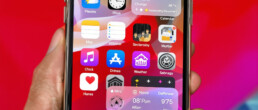
L’iPhone n’est plus ce simple quadrillage d’icônes que nous connaissions. Avec les dernières versions d’iOS, votre écran d’accueil peut devenir un véritable tableau de bord personnalisé.
Les widgets réinventés : bien plus qu’un simple affichage
Les widgets ont connu une révolution majeure ces dernières années. Désormais interactifs et infiniment personnalisables, ils transforment l’usage de votre iPhone.
- Widgets empilables : Créez des piles intelligentes en superposant jusqu’à 10 widgets de même taille. Maintenez votre doigt sur un widget, sélectionnez « Modifier la pile » et ajoutez-en d’autres. Votre iPhone affichera automatiquement le plus pertinent selon votre contexte.
- Widgets interactifs : Les dernières mises à jour permettent d’interagir directement avec vos widgets sans ouvrir l’application – cochez des tâches, contrôlez votre musique ou répondez à des messages.
- Widgets personnalisés : Utilisez des applications comme Widgetsmith pour créer des widgets entièrement personnalisés avec vos propres photos, polices et styles.
Pour configurer ces merveilles, maintenez simplement votre doigt sur l’écran d’accueil jusqu’à ce que les icônes s’agitent, puis touchez le « + » dans le coin supérieur. Faites défiler pour découvrir toutes les options disponibles.
L’écran verrouillé : votre nouveau centre de contrôle
L’écran verrouillé n’est plus cette simple barrière entre vous et votre contenu. Il est devenu un véritable hub d’informations et d’actions rapides.
- Widgets d’écran verrouillé : Ajoutez vos widgets essentiels directement sur votre écran verrouillé pour accéder à vos informations sans même déverrouiller votre appareil.
- Écrans verrouillés multiples : Créez plusieurs configurations d’écran verrouillé et basculez entre elles selon vos activités (travail, maison, vacances).
- Personnalisation de l’affichage : Modifiez la police, les couleurs et le style de l’horloge pour créer un look unique.
Pour personnaliser votre écran verrouillé, maintenez simplement votre doigt dessus lorsqu’il est verrouillé, puis touchez « Personnaliser ».
Automatisation intelligente : quand votre iPhone travaille pour vous
L’application Raccourcis est probablement l’outil le plus sous-estimé de l’écosystème iOS. Elle permet d’automatiser des séquences d’actions complexes que vous déclenchez d’un simple mot ou geste.
Siri Shortcuts : l’assistant personnel que vous méritez
Imaginez pouvoir lancer une série d’actions complexes d’une simple commande vocale. C’est exactement ce que permettent les Raccourcis Siri.
Voici quelques automatisations puissantes à configurer :
- « Hey Siri, je rentre à la maison » : Déclenche l’envoi d’un message à votre partenaire, lance votre playlist préférée sur Apple Music, règle votre thermostat connecté et active le mode « Ne pas déranger en voiture ».
- « Hey Siri, réunion » : Active automatiquement le mode silencieux, ouvre vos notes et votre agenda, et envoie un message prédéfini à votre équipe.
- « Hey Siri, bonne nuit » : Active le mode Ne pas déranger, règle votre alarme, baisse la luminosité de l’écran et lance une playlist de méditation (parfait pour compléter votre routine de méditation pour débutants).
Pour créer ces automatisations, ouvrez l’application Raccourcis, touchez « + » puis « Créer un raccourci personnel ».
Automatisations basées sur le contexte : votre iPhone qui s’adapte
Encore plus impressionnant, vous pouvez configurer votre iPhone pour exécuter automatiquement des actions basées sur votre environnement ou votre comportement :
- Géolocalisation : Déclenchez des actions lorsque vous arrivez ou quittez un lieu spécifique (bureau, domicile, salle de sport).
- Connexion : Automatisez des tâches lorsque vous vous connectez à un réseau Wi-Fi spécifique ou à un appareil Bluetooth.
- Horaires : Programmez des actions à des moments précis de la journée.
Par exemple, configurez votre iPhone pour qu’il active automatiquement le mode Concentration Travail, ouvre vos applications professionnelles et désactive les notifications des réseaux sociaux dès que vous arrivez au bureau.
Sécurité et confidentialité renforcées : protégez votre vie numérique
Dans un monde où nos smartphones contiennent l’intégralité de notre vie numérique, la sécurité n’est plus une option. Les dernières versions d’iOS offrent des outils de protection inégalés.
Verrouillage avancé : au-delà du simple code
La sécurité de votre iPhone commence par son verrouillage. Voici comment le renforcer :
- Authentification à deux facteurs : Activez-la pour votre identifiant Apple dans Réglages > [votre nom] > Mot de passe et sécurité.
- Face ID amélioré : Configurez un visage alternatif pour vous reconnaître dans différentes conditions (avec masque, lunettes de soleil, etc.).
- Verrouillage d’applications : Protégez vos applications sensibles avec Face ID ou Touch ID via Réglages > Face ID/Touch ID & Code > Utiliser Face ID pour.
Protection de la vie privée : reprenez le contrôle
Les nouvelles fonctionnalités de confidentialité d’iOS sont parmi les plus avancées du marché :
- Rapport de confidentialité des applications : Vérifiez quelles données vos applications collectent dans Réglages > Confidentialité > Rapport de confidentialité des applications.
- Protection du courrier : Masquez votre adresse IP et bloquez les pixels de suivi dans l’application Mail.
- Contrôle des applications : Gérez précisément quelles applications ont accès à votre localisation, contacts, photos, microphone et caméra.
Prenez l’habitude de vérifier régulièrement ces paramètres, surtout après avoir installé de nouvelles applications. Votre vie privée vous remerciera.
Productivité maximale : transformez votre iPhone en outil de travail
Contrairement aux problèmes iPhone courants qui peuvent entraver votre productivité, ces astuces vont la décupler.
Mode Focus : concentration sur mesure
Le mode Concentration a révolutionné la façon dont nous utilisons nos iPhone dans différents contextes :
- Modes personnalisés : Créez des modes spécifiques pour le travail, le sommeil, la lecture, le sport ou toute autre activité.
- Filtres intelligents : Pour chaque mode, définissez quelles personnes et applications peuvent vous notifier.
- Écrans dédiés : Associez des écrans d’accueil spécifiques à chaque mode Focus pour n’afficher que les applications pertinentes.
Pour configurer ces modes, allez dans Réglages > Focus, puis créez ou personnalisez vos modes.
Clavier et saisie : écrivez plus vite et mieux
Votre clavier iOS cache des fonctionnalités puissantes qui accélèrent considérablement votre saisie :
- Texte de remplacement : Créez des raccourcis textuels dans Réglages > Général > Clavier > Remplacement de texte. Par exemple, tapez « adr » pour insérer automatiquement votre adresse complète.
- Saisie à une main : Maintenez l’icône du globe ou de l’emoji enfoncée et sélectionnez le clavier à une main pour une saisie plus facile.
- Trackpad caché : Maintenez la barre d’espace enfoncée pour transformer votre clavier en trackpad et déplacer votre curseur avec précision.
Optimisation de la batterie : prolongez l’autonomie de votre iPhone
L’autonomie reste la préoccupation majeure de nombreux utilisateurs d’iPhone. Voici comment maximiser la durée de vie de votre batterie :
Réglages d’économie d’énergie
Au-delà du simple mode économie d’énergie, iOS offre des options avancées pour préserver votre batterie :
- Optimisation de la charge : Activez cette fonction dans Réglages > Batterie > État de la batterie pour prolonger la durée de vie globale de votre batterie.
- Actualisation en arrière-plan : Limitez les applications qui peuvent s’actualiser en arrière-plan dans Réglages > Général > Actualisation en arrière-plan.
- Mode sombre automatique : Activez-le dans Réglages > Affichage & Luminosité pour réduire la consommation d’énergie des écrans OLED.
| Fonction | Impact sur la batterie | Recommandation |
|---|---|---|
| Bluetooth actif | Faible | Peut rester activé |
| Localisation en arrière-plan | Élevé | Limiter aux applications essentielles |
| Wi-Fi vs données cellulaires | Moyen | Privilégier le Wi-Fi quand disponible |
| Luminosité d’écran | Très élevé | Utiliser l’ajustement automatique |
Communication améliorée : au-delà des simples messages
L’application Messages s’est considérablement enrichie au fil des mises à jour, offrant désormais une expérience de communication complète.
Messages avancés : bien plus que du texte
Découvrez ces fonctionnalités méconnues de Messages :
- Réponses directes : Maintenez votre doigt sur un message spécifique pour y répondre directement.
- Effets d’écran : Après avoir rédigé votre message, maintenez le bouton d’envoi enfoncé pour ajouter des effets visuels comme des confettis ou des feux d’artifice.
- Messages programmés : Rédigez vos messages à l’avance et programmez leur envoi pour plus tard.
- FaceTime intégré : Lancez un appel FaceTime directement depuis une conversation en touchant l’icône vidéo.
AirDrop et partage amélioré
Le partage de fichiers entre appareils Apple est d’une simplicité déconcertante :
- AirDrop de proximité : Pointez simplement votre iPhone vers un autre appareil Apple pour initier un transfert.
- Partage de mots de passe : Partagez vos mots de passe Wi-Fi et autres informations d’identification en toute sécurité via AirDrop.
- Transfert universel : Commencez une tâche sur votre iPhone et continuez-la instantanément sur votre Mac ou iPad.
Divertissement optimisé : transformez votre iPhone en centre multimédia
Votre iPhone est aussi une centrale de divertissement complète. Voici comment en tirer le meilleur parti :
Audio immersif : une expérience sonore inédite
Les dernières versions d’iOS ont introduit des fonctionnalités audio révolutionnaires :
- Audio spatial : Activez cette fonction dans le centre de contrôle (maintenez enfoncé le contrôle de volume) pour une expérience sonore tridimensionnelle avec des écouteurs compatibles.
- Égalisation adaptative : Votre iPhone ajuste automatiquement l’égalisation en fonction de ce que vous écoutez.
- Partage audio : Partagez votre audio avec un ami possédant des AirPods ou des écouteurs Beats compatibles.
Vidéo et photographie professionnelles
L’appareil photo de l’iPhone est devenu un outil créatif puissant :
- Mode cinématique : Filmez avec un effet de profondeur de champ ajustable, comme sur un équipement professionnel.
- Styles photographiques : Personnalisez le rendu de vos photos directement dans l’application Appareil photo.
- Smart HDR : Capturez des détails impressionnants dans les zones sombres comme dans les hautes lumières.
Ces fonctionnalités transforment votre iPhone en véritable studio créatif portable, parfait pour explorer votre créativité visuelle (et pourquoi pas utiliser ces photos avec les outils graphiques gratuits disponibles).
Intégration écosystème : synchronisation parfaite entre vos appareils
L’un des plus grands atouts d’iOS est son intégration transparente avec l’écosystème Apple.
Continuité et Handoff : travaillez sans interruption
Passez d’un appareil à l’autre sans perdre le fil de votre activité :
- Handoff : Commencez à rédiger un email sur votre iPhone et terminez-le sur votre Mac ou iPad.
- Presse-papiers universel : Copiez un texte sur votre iPhone et collez-le directement sur votre Mac.
- Sidecar : Utilisez votre iPad comme second écran pour votre Mac.
iCloud+ et synchronisation avancée
iCloud va bien au-delà du simple stockage en ligne :
- Relay privé : Naviguez sur internet de manière plus privée grâce à cette fonction VPN intégrée.
- Masquer mon email : Générez des adresses email uniques pour vous inscrire à des services sans révéler votre véritable adresse.
- Photos partagées : Créez des bibliothèques photos collaboratives avec votre famille ou vos amis.
Cette synchronisation parfaite entre vos appareils Apple transforme radicalement votre flux de travail et votre expérience utilisateur quotidienne.
Vers un iPhone véritablement personnalisé
Avec ces astuces pour iOS, vous venez de découvrir comment transformer votre iPhone en un outil parfaitement adapté à vos besoins spécifiques. Loin d’être un simple smartphone, votre appareil devient une extension de vous-même, anticipant vos besoins et s’adaptant à votre style de vie.
N’hésitez pas à explorer ces fonctionnalités une à une, en les intégrant progressivement à votre routine. Vous serez surpris de voir à quel point ces petits ajustements peuvent avoir un impact majeur sur votre productivité et votre satisfaction d’utilisation.
Et n’oubliez pas : les mises à jour d’iOS apportent régulièrement de nouvelles fonctionnalités passionnantes. Restez curieux et explorez-les dès leur sortie pour toujours garder une longueur d’avance!